Важный совет: IP-адрес камера передает видео через сеть. Поэтому для него необходимы адрес, источник питания и устройство хранения данных. Заранее продумайте эти три компонента.
NVR — это наиболее распространённое устройство записи. Однако оно не всегда необходимо. Некоторые камеры записывают на карты microSD. Другие системы осуществляют запись на NAS-системы, серверы или в облако. Таким образом, ваша система может работать с множеством различных конфигураций.
Что необходимо для установки IP-камеры?
Прежде чем приступить к работе, соберите все детали. Тогда установка пройдет гораздо проще. Ниже приведён базовый список для установки проводной IP-камеры.
Компонент
Назначение
IP-камера
Запись видео
Кабель Cat5e или Cat6
Передает сетевые данные
PoE-коммутатор или PoE-NVR
Обеспечивает питание и подключение к сети
NVR или VMS
Осуществляет запись и управление камерами
Жесткий диск для хранения данных
В магазинах велось видеозаписывание
Маршрутизатор
Подключает устройства к сети
Монитор или мобильное устройство
Используется для просмотра и настройки
Камеры наружного наблюдения потребуются дополнительные детали. Поэтому заранее подготовьте следующие элементы: водонепроницаемые распределительные коробки, кабель для наружной прокладки и устройства защиты от скачков напряжения. Эти детали помогут вашему оборудованию выдержать дождь и скачки напряжения.
Камеры с питанием через Ethernet (PoE) или Wi-Fi: что лучше?
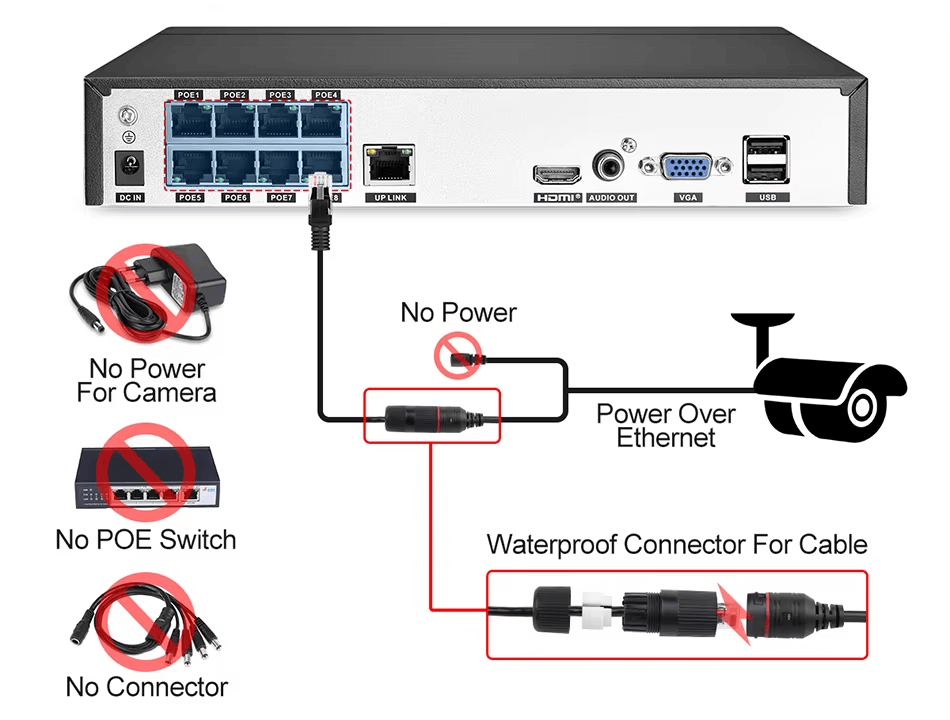
Теперь выберите тип подключения. Для стационарных камер обычно лучшим вариантом является PoE. Один кабель обеспечивает передачу как данных, так и питания. Благодаря этому монтаж получается аккуратным и надёжным. Wi-Fi камеры также хорошо работают. Однако для них требуется отдельное питание. Кроме того, на их сигнал могут влиять стены и помехи.
Рекомендация: выбирайте PoE для обеспечения стабильной работы безопасность дома и бизнеса. Используйте Wi-Fi только в тех случаях, когда прокладка кабеля затруднена.
Во-первых, определитесь с целями обеспечения безопасности. Не выбирайте место установки наугад. Вместо этого решите, какую задачу должна выполнять каждая камера:
Обнаружить человек — лишь элементарные знания.
Следите активность — посмотреть, что происходит в данном районе.
Осознать человек — узнать, кто этот человек.
Определить человек — разглядеть четкие черты лица.
Эксперты по безопасности Используйте модель DORI для определения этих целей. Ниже приведены общие рекомендации по плотности пикселей:
Шаг 2 — Расчет пропускной способности и объёма хранилища
Во-вторых, рассчитайте необходимую пропускную способность и объём хранилища. Это позволит избежать неприятных сюрпризов в будущем. Полезная формула для расчёта объёма хранилища выглядит следующим образом:
Объем хранения в день ≈ битрейт (Мбит/с) × 10,8 ГБ
Средняя скорость передачи данных
Хранение в день
Объем хранения за 30 дней
1 Мбит/с
10,8 ГБ
324 ГБ
2 Мбит/с
21,6 ГБ
648 ГБ
4 Мбит/с
43,2 ГБ
1,30 ТБ
6 Мбит/с
64,8 ГБ
1,94 ТБ
8 Мбит/с
86,4 ГБ
2,59 ТБ
Например, одна камера со скоростью передачи данных 4 Мбит/с занимает около 43,2 ГБ в день. Восемь камер со скоростью 4 Мбит/с в течение 30 дней потребуют около 10,37 ТБ. Добавьте дополнительный объем для системных файлов и будущих потребностей.
Шаг 3 — Проверьте бюджет питания PoE
В-третьих, проверьте свой бюджет мощности PoE. Многие монтажники учитывают только количество портов. Однако гораздо важнее общая мощность. Основные уровни мощности обеспечиваются за счет Стандарты Ethernet IEEE 802.3.
Рассмотрим простой пример. Восемь камер, каждая из которых потребляет 12 Вт, в сумме требуют 96 Вт. Поэтому следует выбрать PoE-коммутатор мощностью более 96 Вт. Дополнительный запас мощности обеспечит ещё большую надёжность. Это особенно актуально в тех случаях, когда камеры оснащены инфракрасными подсветками или нагревателями.
Шаг 4 — Проложите кабель Ethernet к каждой камере
В-четвертых, проложите кабели Ethernet. Хорошо подойдут кабели категории Cat5e или Cat6. Стандартная максимальная длина кабельного канала составляет 100 метров (328 футов). В эту длину входят как основной кабель, так и короткие соединительные кабели. Эти правила соответствуют отраслевым рекомендациям по прокладке кабельных сетей, разработанным такими организациями, как TIA.
Для больших расстояний требуются специальные решения. Для очень длинных трасс используйте оптоволоконный кабель. В качестве альтернативы можно установить сетевой коммутатор поближе к камере. Проблему также можно решить с помощью совместимого удлинителя Ethernet или PoE.
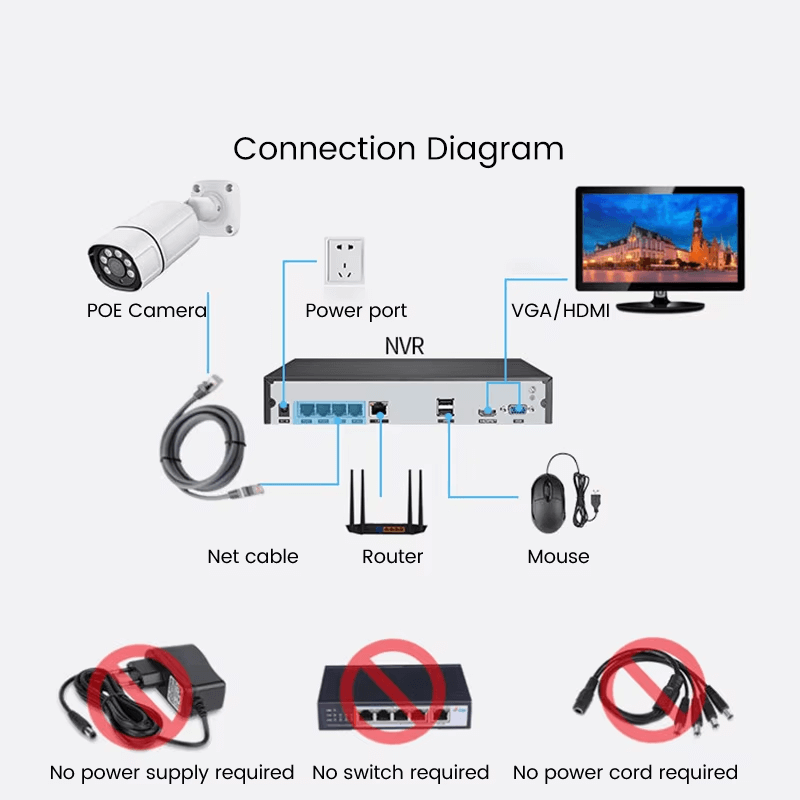
Шаг 5 — Подключите камеру к PoE-коммутатору или NVR
В-пятых, соедините все детали. Выберите одну из следующих схем сборки:
Многие сетевые видеорегистраторы (NVR) оснащены встроенными портами PoE. Такая настройка проста для небольшие системы. Для крупных систем лучше подходят внешние PoE-коммутаторы. После подключения проверьте светодиодные индикаторы камеры. Горение индикатора связи подтверждает, что камера работает.
Шаг 6 — Настройка IP-адреса камеры
В-шестых, настройте сетевую адресацию. Обычно камера автоматически получает IP-адрес через DHCP. Затем необходимо найти этот адрес. Воспользуйтесь одним из следующих способов определения адреса:
Откройте список клиентов DHCP маршрутизатора.
Запустите программу обнаружения устройств, предоставленную производителем.
Для стационарных камер выберите статический IP-адрес или резервирование по DHCP. Резервирование по DHCP удобно в управлении. Ваш роутер будет каждый раз назначать один и тот же адрес. Вот простой пример:
Шаг 7 — Добавление камеры в сетевой видеорегистратор (NVR)
В-седьмых, добавьте камеру в ваш сетевой видеорегистратор (NVR). Многие сетевые видеорегистраторы обнаруживать камеры автоматически. Если нет, введите данные камеры вручную. Обычно поля для входа включают:
IP-адрес камеры.
Имя пользователя.
Пароль.
Протокол.
Разъем для камеры, при необходимости.
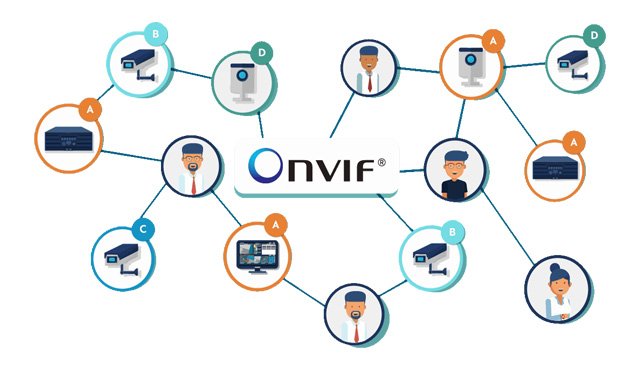
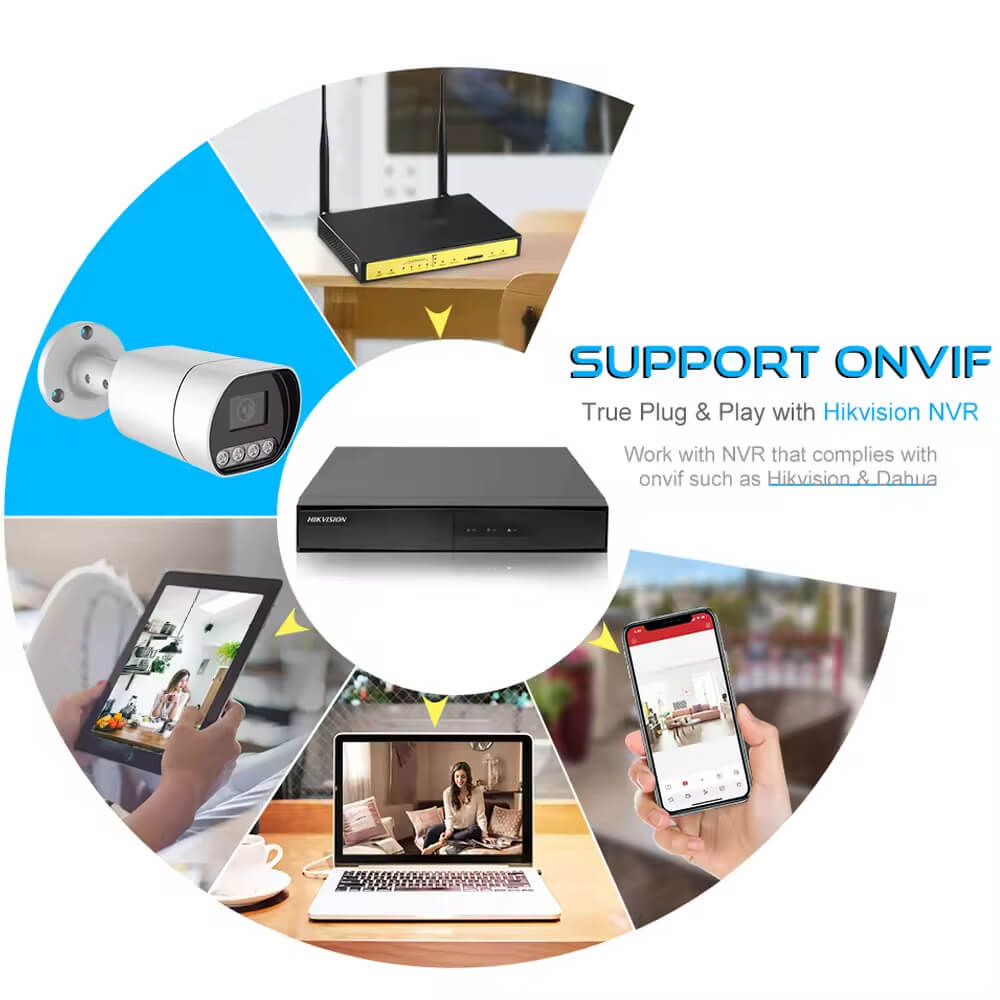
Также проверьте совместимость с ONVIF. ONVIF — это открытый стандарт для видеоустройств. Он обеспечивает совместимость устройств разных производителей. Профиль S поддерживает базовую потоковую передачу, а профиль T — современные видеокодеки. Поэтому уточните, какие именно профили ONVIF поддерживаются на обоих устройствах. Подробнее можно узнать на официальном сайте Веб-сайт ONVIF.
Шаг 8 — Настройка параметров записи
В-восьмых, настройте запись. Эти настройки определяют качество видео и объем занимаемого места на диске. Настройте эти параметры в соответствии со своими потребностями:
Резолюция.
Частота кадров.
Видеокодек.
Битрейт.
Непрерывная запись, запись движения или запись событий.
Время до записи и после записи.
Срок хранения.
Правила перезаписи.
Среди наиболее распространенных вариантов разрешения — 1080p (около 2 мегапикселей), 1440p (около 4 мегапикселей) и 4K UHD (около 8 мегапикселей). Помните, что более высокое разрешение не всегда означает лучшую идентификацию. Качество объектива, расстояние и освещение также имеют значение.
Шаг 9 — Включение удаленного просмотра
В-девятых, включите удаленный просмотр. Ваша система может вести запись локально без подключения к Интернету. Однако для удаленного просмотра требуется доступ к Интернету. Для просмотра из других мест используйте безопасное приложение поставщика или VPN. Не подключайте камеры напрямую к общедоступному Интернету. Это снизит многие риски, связанные с безопасностью.
И, наконец, проверьте всё. Посмотрите, как работает камера днём. Затем проверьте и ночное изображение. Проверьте работу ИК-подсветки, обнаружение движения, воспроизведение записей и удалённый просмотр. Также проверьте углы обзора камеры и «слепые зоны». Очень важно провести тестирование в ночных условиях. Фары автомобилей, отражения от стекол и насекомые часто вызывают проблемы, которые проявляются только после наступления темноты.
Какой объем памяти требуется для IP-камер?
Объем хранения зависит от битрейта, разрешения и режима записи. Снова воспользуйтесь этой простой формулой:
Объем хранения в день ≈ битрейт (Мбит/с) × 10,8 ГБ
При непрерывной записи камера со скоростью передачи данных 4 Мбит/с потребляет около 43,2 ГБ в день. Это составляет примерно 1,30 ТБ за 30 дней. Полная система из 16 камер требования к системе и многое другое. Поэтому перед покупкой жестких дисков всегда проводите расчеты.
На каком расстоянии можно установить IP-камеру с питанием по Ethernet (PoE)?
Стандартный предел дальности передачи сигнала по сети Ethernet составляет 100 метров или 328 футов. Это расстояние включает в себя длину кабеля, проложенного по стене, и соединительных кабелей. Для больших расстояний следует использовать оптоволоконные кабели. Также можно установить дополнительный сетевой коммутатор. В качестве альтернативы можно использовать совместимый удлинитель с поддержкой PoE. Эти методы позволяют обеспечить надежную работу IP-камеры даже при больших расстояниях.
Распространенные проблемы при установке IP-камер и способы их устранения
Режим записи с высокой скоростью передачи данных или режим непрерывной записи
Настройки кодека, битрейта и движения
Часто задаваемые вопросы по установке IP-камер
Do IP камеры нужно Интернет? Нет. IP-камеры могут вести запись локально без подключения к Интернету. Интернет необходим только для удаленного просмотра и использования облачных сервисов.
Имеет ли IP-адрес необходимость в камере NVR? Нет. Некоторые IP-камеры ведут запись на карты microSD, сетевые хранилища (NAS) или облачные платформы. Для централизованного управления часто используется сетевой видеорегистратор (NVR), но он не всегда необходим.
Могу ли я самостоятельно установить IP-камеры? Да. Небольшой Система камер с поддержкой PoE для подготовленного человека это несложно. Для крупных коммерческих проектов может потребоваться помощь профессиональных монтажников.
Как подключить IP-камеру к сетевому видеорегистратору (NVR)? Подключите оба устройства к одной и той же сети. Затем найдите камеру через сетевой видеорегистратор. В заключение введите её адрес и данные для входа.
Почему мой сетевой видеорегистратор (NVR) не обнаруживает мою IP-камеру? Проверьте, нет ли проблем с подсетями, неправильных паролей, конфликтов IP-адресов или несовместимых настроек ONVIF.
Выберите подходящие IP-камеры для вашей системы безопасности
Компания JER Technology занимается производством систем видеонаблюдения продукция уже более 15 лет. Наша команда разрабатывает камеры, видеорегистраторы и готовые комплекты для жилые дома и предприятия. Мы понимаем, с какими трудностями связана установка IP-камер. Поэтому мы системы сборки которые просты в использовании и надежны.
Расскажите нам о своём проекте. Мы подберем для вас оптимальное количество камер и объём хранилища. Ознакомьтесь с полным ассортиментом нашей продукции на сайте jer-tech.com.
Заключение
Установка IP-камер — вполне выполнимый проект для любого подготовленного человека. Во-первых, тщательно спланируйте расположение каждой камеры. Затем рассчитайте объём хранилища и мощность PoE. После этого проложите качественный кабель. Затем подключите и настройте каждое устройство. И, наконец, обеспечить безопасность и протестировать всю систему. Если вы выполните эти шаги, ваш камеры безопасности будет обеспечивать четкое изображение на протяжении многих лет.
 Перейти к содержимому




 English
  Español
  Português
  العربية
  Русский
  Français
  日本語
日本語  Türkçe