
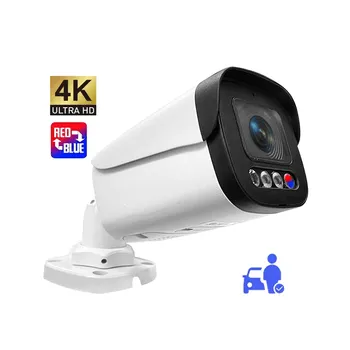
| 質問 | 簡単な回答 |
|---|---|
| IPカメラはスイッチからどれくらい離れて設置できますか? | 標準のイーサネットケーブルを使用した場合、最大100メートル(328フィート)です。. |
| IPを行う カメラが必要 別の電源ケーブルですか? | いいえ。. PoEカメラ 1本のケーブルで電力とデータを供給する。. |
| いくらですか ストレージは4 Mbpsのカメラに対応しています 使う? | 1日あたり約43.2 GB。. |
| IPを行う カメラが必要 インターネット? | いいえ。ローカル録画はインターネットがなくても利用できます。. |
| どのケーブルを使えばいいですか? | Cat5e または Cat6 のイーサネットケーブルが最適です。. |
IPのインストール カメラシステム 最初は難しそうに聞こえます。しかし、適切な計画を立てれば簡単になります。これは このガイドでは、IPカメラの設置手順を解説しています 段階を追って。PoE、NVR、配線、ストレージ、セキュリティについて学びます。以下の順序に従ってください。そうすれば、あなたの ご自宅や事業所もしっかりと守られます.
IPカメラの設置方法は?(8ステップでわかる簡単な解説)
簡単に言えば、こうなります。以下に、IPに関する8つの簡単な手順を説明します。 カメラの設置.
- 計画を立てる カメラロケーション 正しい見解のために。.
- 帯域幅、ストレージ、およびPoE電力の必要量を算出します。.
- すべてのカメラにイーサネットケーブルを敷設する 点。.
- カメラを接続する PoEスイッチまたはPoE NVRに接続します。.
- ぜひご覧ください カメラとセット それらのIPアドレス。.
- に カメラをNVRまたは映像管理システムに接続する.
- 録画、動き検知、およびリモート視聴の設定を行います。.
- システムのセキュリティを確保し、 すべてのカメラをテストする.
重要なヒント:IPアドレス カメラが映像を送信する ネットワーク経由で。したがって、アドレス、電源、ストレージが必要となります。これら3つの項目については、早い段階で計画を立てておきましょう。.

IPカメラとは何か、その仕組みは?
IPカメラ 動画を録画する. 。そして、その動画をデジタルデータに変換します。次に、そのデータをネットワーク経由で送信します。各IP カメラはネットワークである デバイス。実際、どのカメラにも固有のIPアドレスが割り当てられています。これは、従来の アナログCCTVカメラ.
動画は、次のような単純な経路をたどります:
IP カメラ → イーサネットケーブル → PoE スイッチまたはNVR → モニター/モバイル端末
NVRは最も一般的な録画装置です。しかし、必ずしも必要というわけではありません。一部では カメラはmicroSDカードに録画します. 。また、NASシステムやサーバー、クラウドに記録するシステムもあります。そのため、お使いのシステムはさまざまな構成に対応可能です。.
IPカメラの設置には何が必要ですか?
作業を始める前に、すべての部品を揃えておきましょう。そうすれば、設置作業がずっとスムーズに進みます。以下に、有線IPカメラの設置に必要な基本的な部品の一覧を示します。.
| コンポーネント | 目的 |
|---|---|
| IPカメラ | 動画を録画する |
| Cat5e または Cat6 ケーブル | ネットワークデータを伝送する |
| PoEスイッチまたはPoE NVR | 電源とネットワーク接続を提供します |
| NVR または VMS | カメラの記録および管理を行う |
| ストレージ用HDD | 店舗で録画された映像 |
| ルーター | デバイスをネットワークに接続します |
| モニターまたはモバイル端末 | 表示および設定に使用されます |
屋外カメラ 追加の部品が必要になります。そのため、耐候性ジャンクションボックス、屋外用ケーブル、サージ保護装置といった部品をあらかじめ用意しておいてください。これらの部品は、機器が雨や電圧の急上昇に耐えられるようにするのに役立ちます。.

PoEカメラとWi-Fiカメラ:どちらが優れているか?
次に、接続方式を選択してください。常設カメラの場合、通常はPoEが最適な選択肢です。1本のケーブルでデータと電力の両方を伝送できるため、設置がすっきりとして信頼性が高くなります。. Wi-Fiカメラ これらも十分に機能します。ただし、別途電源が必要です。また、壁や電波干渉の影響で信号が弱まることがあります。.
| ファクター | PoEカメラ | Wi-Fiカメラ |
|---|---|---|
| 接続 | イーサネット | ワイヤレス |
| パワー | PoEケーブル1本 | 別売の電源アダプター |
| 信頼性 | より高い | 電波の強さによります |
| 設置の難易度 | 配線が必要です | 配線が難しい場所でも作業が簡単 |
| 最適 | 常勤 業務システム | 小規模または一時的な設置 |
推奨:安定性を重視する場合はPoEを選択してください 家庭および企業のセキュリティ. ケーブルの設置が困難な場合にのみ、Wi-Fi をご利用ください。.
IPカメラの設置手順(ステップバイステップ)
インストール手順全体を順を追って見ていきましょう。各手順を順番に実行してください。そうすることで、 IPカメラの設置時に、コストのかかるミスを避ける.
ステップ1 — カメラの設置場所を計画する
まず、防犯の目的について考えてみましょう。単に適当な設置場所を選ぶのではなく、各カメラにどのような役割を期待するかを明確に決めてください:
- 検出 ある人物――基本的な認識のみ。.
- 観察する 活動 — その地域で何が起きているかを確認する。.
- 認識する ある人物――その人物が誰なのかを把握しておく。.
- 特定する ある人物――顔の細部がはっきりと見える。.
セキュリティ専門家 DORIモデルを用いて、これらの目標を定義します。一般的なピクセル密度の目安は以下の通りです:
| 監視の目的 | おおよそのピクセル密度 |
|---|---|
| 検出 | 1メートルあたり25ピクセル |
| 観察 | 1メートルあたり62.5ピクセル |
| 謝辞 | 1メートルあたり125ピクセル |
| 識別 | 1メートルあたり250ピクセル |
各カメラを設置する際は、これらの数値を参考にしてください。例えば、玄関は カメラのニーズ 高い画素密度。駐車場 カメラには検出精度さえあれば十分かもしれない.

ステップ 2 — 帯域幅とストレージ容量の算出
次に、帯域幅とストレージ容量を算出しましょう。そうすることで、後々予期せぬ事態を防ぐことができます。ストレージ容量を算出する際に役立つ計算式は次のとおりです:
1日あたりのストレージ容量 ≈ ビットレート(Mbps) × 10.8 GB
| 平均ビットレート | 1日あたりの保管量 | 30日ごとの保管量 |
|---|---|---|
| 1 Mbps | 10.8 GB | 324 GB |
| 2 Mbps | 21.6 GB | 648 GB |
| 4 Mbps | 43.2 GB | 1.30 TB |
| 6 Mbps | 64.8 GB | 1.94 TB |
| 8 Mbps | 86.4 GB | 2.59 TB |
たとえば、4 Mbpsのカメラ1台で1日あたり約43.2 GBの容量を消費します。4 Mbpsのカメラ8台を30日間使用すると、約10.37 TBの容量が必要になります。システムファイルや将来の需要に備えて、余剰容量を確保してください。.
ステップ 3 — PoE の電力バジェットを確認する
第三に、PoEの電力バジェットを確認してください。多くの施工業者はポート数だけを数える傾向があります。しかし、総電力量の方がより重要です。主な電力レベルは以下のものから得られます。 IEEE 802.3 イーサネット規格.
| PoE規格 | スイッチ出力の最大値 | 約. カメラへの電源供給 |
|---|---|---|
| IEEE 802.3af | 15.4 W | 12.95 W |
| IEEE 802.3at | 30 W | 25.5 W |
| IEEE 802.3bt タイプ3 | 60 W | 約51 W |
| IEEE 802.3bt タイプ4 | 90 W | 約71 W |
簡単な例を見てみましょう。1台あたり12 Wのカメラが8台ある場合、合計で96 W必要になります。したがって、96 W以上のPoEスイッチを選択してください。余裕を持たせておくと、さらに安全です。これは、カメラに赤外線ライトやヒーターが搭載されている場合に特に当てはまります。.
手順 4 — 各カメラにイーサネットケーブルを接続する
第四に、イーサネットケーブルを敷設します。Cat5eまたはCat6ケーブルが適しています。通常の構造化配線チャネルの長さ制限は100メートル(328フィート)です。これには、固定ケーブルと短いパッチコードの両方が含まれます。これらの規則は、次のような組織による業界の配線ガイドラインに準拠しています。 TIA.
長距離の通信には特別な対策が必要です。非常に長い距離の場合は、光ファイバーケーブルを使用してください。あるいは、カメラの近くにネットワークスイッチを設置する方法もあります。対応したイーサネットまたはPoEエクステンダーを使用しても、この問題を解決できます。.
手順 5 — カメラを PoE スイッチまたは NVR に接続する
第五に、すべての部品を接続します。以下のシステムレイアウトの中から1つを選択してください:
- カメラ → イーサネットケーブル → PoEスイッチ → NVR またはルーター
- カメラ → PoE NVR (直接接続)
多くのNVRには、PoEポートが内蔵されています。この設定は、 小規模システム. 大規模なシステムでは、外付けのPoEスイッチの方が適しています。接続後は、カメラのLEDインジケーターを確認してください。リンクライトが点灯していれば、カメラが正常に動作していることがわかります。.
手順 6 — カメラの IP アドレスを設定する
第六に、ネットワークのアドレス設定を行います。通常、カメラはDHCPを介して自動的にIPアドレスを取得します。その後、そのアドレスを確認する必要があります。以下の検出方法のいずれかを使用してください:
- ルーターのDHCPクライアント一覧を開きます。.
- メーカーの検出ソフトウェアを実行してください。.
- 「」を使用してください。 NVRカメラ 検索機能。.
- 試してみてください ONVIF対応 発見ツール。.
常設カメラの場合は、固定IPアドレスまたはDHCP予約を選択してください。DHCP予約は管理が簡単です。ルーターが毎回同じアドレスを割り当ててくれます。以下に簡単な例を示します:
ルーター:192.168.1.1
NVR:192.168.1.10
カメラ1:192.168.1.101
カメラ2:192.168.1.102
カメラ3:192.168.1.103
手順 7 — カメラを NVR に追加する
第七に、カメラをNVRに追加します。多くのNVRでは カメラを検知する 自動的に入力されます。そうでない場合は、カメラの詳細を手動で入力してください。一般的なログイン項目には、次のようなものがあります:
- カメラのIPアドレス。.
- ユーザー名。.
- パスワード。.
- プロトコル。.
- 必要に応じて、カメラポート。.
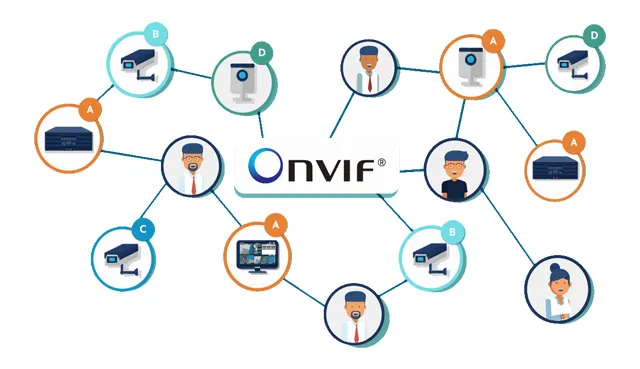
また、ONVIF との互換性も確認してください。ONVIF は、映像機器向けのオープンスタンダードです。これにより、異なるブランドの機器間でも連携が可能になります。プロファイル S は基本的なストリーミングに対応しており、プロファイル T は最新の映像コーデックに対応しています。したがって、両方の機器でどの ONVIF プロファイルに対応しているかを正確に確認してください。詳細については、公式ウェブサイトでご確認ください。 ONVIFのウェブサイト.

ステップ 8 — 録画設定を行う
8. 録画の設定を行います。設定によって、動画の画質やストレージの使用量が決まります。必要に応じて、以下の項目を調整してください:
- 決議。.
- フレームレート。.
- ビデオコーデック。.
- ビットレート。.
- 連続録画、動作録画、またはイベント録画。.
- 録音前および録音後の時間。.
- 保存期間。.
- ルールを上書きします。.
一般的な解像度の選択肢としては、1080p(約2メガピクセル)、1440p(約4メガピクセル)、4K UHD(約8メガピクセル)などがあります。 解像度が高いからといって、必ずしも識別精度が高くなるわけではないことに注意してください。レンズの品質、距離、照明条件も重要な要素となります。.
ステップ 9 — リモート表示を有効にする
9. リモート視聴を有効にします。システムはインターネットに接続していなくてもローカルで録画できます。ただし、リモート視聴にはインターネット接続が必要です。他の場所から視聴するには、セキュリティ対策が施されたベンダーのアプリやVPNを利用してください。カメラをパブリックインターネットに直接接続しないようにしてください。これにより、多くのセキュリティリスクを軽減できます。.
手順 10 — カメラシステムの固定
第10に、接続されているすべてのデバイスのセキュリティを確保してください。多くの カメラがハッキングされるのは、ユーザーがいつも デフォルト設定。インストール後は、以下のセキュリティチェックリストに従ってください:
- すべてのデフォルトパスワードを変更してください。.
- 一意で強力な管理者認証情報を使用してください。.
- メーカーが承認した最新のファームウェアをインストールしてください。.
- 使用していないサービスや機能を無効にしてください。.
- 管理者権限へのアクセスを制限する。.
- 可能な限り、監視機器を機密性の高い業務システムから分離してください。.
- リモートアクセスには、暗号化された接続を使用してください。.
- NVR、スイッチ、ルーターを物理的に安全に保管してください。.
これらの措置は、以下のものに基づいています 重要なIoTセキュリティ 原則。詳細については、以下の IoTデバイスに関するNISTのサイバーセキュリティ指針.
手順 11 — インストールの確認
最後に、すべてをテストしてください。日中に映像を確認し、続いて夜間の映像も確認してください。赤外線照明、人感検知、再生機能、遠隔視聴機能をテストしましょう。また、カメラの画角や死角も確認してください。夜間のテストは非常に重要です。ヘッドライトの光、ガラスの反射、虫などが原因で、暗くなってから初めて現れる問題がよくあります。.
IPカメラにはどれくらいのストレージ容量が必要ですか?
保存容量は、ビットレート、解像度、および録画モードによって異なります。再びこの簡単な計算式を使ってください:
1日あたりのストレージ容量 ≈ ビットレート(Mbps) × 10.8 GB
連続録画の場合、4 Mbpsのカメラ1台あたり1日あたり約43.2 GBの容量を消費します。これは30日間で約1.30 TBに相当します。16台のカメラすべてを稼働させた場合、 システムの要件 他にもたくさんあります。ですから、ハードディスクを購入する前には、必ず事前に計算をしておくようにしましょう。.
PoE対応IPカメラは、どのくらいの距離まで設置できますか?
通常のイーサネットの通信距離の上限は、100メートルまたは328フィートです。この距離には、壁内のケーブルとパッチコードの両方が含まれます。これより長い距離の場合は、光ファイバーを使用してください。また、ネットワークスイッチを追加することも可能です。あるいは、規格に準拠したPoEエクステンダーを使用することもできます。これらの方法により、長距離にわたるIPカメラの設置でも安定した動作を維持できます。.

IPカメラの設置でよくある問題と解決策
| 問題 | 考えられる原因 | 確認すべき事項 |
|---|---|---|
| カメラの電源が入らない オン | PoEの予算か、それともケーブルの不具合か | PoEポート、ケーブル、およびカメラの消費電力 |
| カメラが検出されませんでした | IPサブネットの不一致 | DHCP、サブネットマスク、およびIPアドレス |
| NVRでカメラを追加できません | 認証情報またはプロトコルが不正です | パスワード、プロトコル、およびONVIFプロファイル |
| 夜間の画質が悪い | IR反射または撮影角度の不適切 | カメラの設置位置と赤外線設定 |
| ストレージの容量がすぐにいっぱいになってしまう | 高ビットレートまたは連続録画モード | コーデック、ビットレート、および動きの処理設定 |
IPカメラの設置に関するよくある質問
IPを行う カメラが必要 インターネット?
いいえ。IPカメラはインターネットに接続していなくても、ローカルで録画できます。インターネットが必要なのは、遠隔からの視聴やクラウドサービスを利用する際だけです。.
IPは カメラが必要 NVRですか?
いいえ。IPカメラの中には、microSDカードやNAS、クラウドプラットフォームに録画するものもあります。一元管理にはNVRが一般的に使用されますが、必ずしも必要というわけではありません。.
IPカメラは自分で設置できますか?
はい。少し PoEカメラシステム 準備ができていれば簡単です。大規模な商業プロジェクトでは、専門の施工業者が必要になる場合があります。.
IPカメラをNVRに接続するにはどうすればよいですか?
両方のデバイスを同じネットワークに接続してください。次に、NVRからカメラを探してください。最後に、そのアドレスとログイン情報を入力してください。.
NVRがIPカメラを認識しないのはなぜですか?
サブネットの問題、パスワードの誤り、IPアドレスの競合、または互換性のないONVIF設定がないか確認してください。.
セキュリティシステムに適したIPカメラを選びましょう
JER Technologyでは、監視カメラの製造を行ってまいりました 製品 15年以上にわたり。当社のチームは、カメラ、レコーダー、および一式セットを設計しており、 住宅や事業所. 弊社は、IPカメラの設置に伴う課題を十分に理解しております。そのため、弊社では ビルドシステム 使いやすく、信頼性の高いものです。.
お客様のプロジェクトについてお聞かせください。最適なカメラ台数やストレージ容量をご提案いたします。当社の全製品ラインナップは、以下からご覧いただけます。 ジャーテック・ドット・コム.
結論
IPカメラの設置は、準備さえ整っていれば、誰にでも実現可能なプロジェクトです。まず、各カメラの設置場所を慎重に計画します。次に、ストレージ容量とPoEの電力需要を算出します。その後、高品質なケーブルを敷設します。続いて、すべてのデバイスを接続し、設定を行います。最後に、, システム全体のセキュリティを確保し、テストを行う. これらの手順に従えば、あなたの 防犯カメラ 長年にわたり鮮明な映像をお届けします。.
専門家のサポートが必要ですか?お問い合わせください 今日のJERテクノロジー. 私たちは、皆様が 完璧なIPカメラシステム.訪問 ウェブサイト または、今すぐメッセージをお送りください。お客様の安全を最優先に考えております。.

 English
  Español
  Português
  العربية
  Русский
  Français
  日本語
日本語  Türkçe