من الأفضل استخدام كابل إيثرنت من فئة Cat5e أو Cat6.
تثبيت عنوان IP نظام الكاميرا يبدو الأمر صعبًا في البداية. ومع ذلك، فإنه يصبح سهلاً إذا اتبعت الخطة الصحيحة. هذا يشرح الدليل خطوات تركيب كاميرا IP خطوة بخطوة. ستتعرف على تقنية PoE، ومسجلات الفيديو الرقمية (NVR)، وأعمال التوصيل الكبلي، والتخزين، والأمن. اتبع الترتيب الموضح أدناه. بعد ذلك، ستتمكن من سيظل منزلك أو شركتك محميًّا بشكل جيد.
كيف يتم تركيب كاميرا IP؟ (إجابة سريعة في 8 خطوات)
إليك الإجابة المختصرة. وفيما يلي عملية بسيطة من 8 خطوات تتعلق بـ IP تركيب الكاميرا.
نصيحة مهمة: عنوان IP تقوم الكاميرا بإرسال الفيديو عبر الشبكة. ولذلك، فإنه يحتاج إلى عنوان، ومصدر طاقة، ومساحة تخزين. لذا، يجب التخطيط لهذه العناصر الثلاثة في وقت مبكر.
يُعد جهاز NVR جهاز التسجيل الأكثر شيوعًا. ومع ذلك، فهو ليس ضروريًا دائمًا. بعض تسجل الكاميرات على بطاقات microSD. بينما يقوم البعض الآخر بالتسجيل على أنظمة NAS أو الخوادم أو السحابة. ولذلك، يمكن لنظامك العمل مع العديد من الإعدادات المختلفة.
ما الذي تحتاجه لتركيب كاميرا IP؟
قبل أن تبدأ، اجمع جميع الأجزاء. فذلك سيجعل عملية التركيب أسهل بكثير. وفيما يلي قائمة أساسية بأجزاء تركيب كاميرا IP سلكية.
المكون
الغرض
كاميرا IP
تسجيل الفيديو
كابل Cat5e أو Cat6
تنقل بيانات الشبكة
محول PoE أو مسجل فيديو شبكي (NVR) يدعم PoE
يوفر الطاقة والاتصال بالشبكة
NVR أم VMS
تسجيل لقطات الكاميرات وإدارتها
قرص صلب للتخزين
مقاطع فيديو مسجلة في المتاجر
جهاز التوجيه
يربط الأجهزة بالشبكة
شاشة أو جهاز محمول
يُستخدم للعرض والإعداد
الكاميرات الخارجية ستحتاج إلى قطع غيار إضافية. لذا، احرص على تجهيز العناصر التالية: صناديق توصيل مقاومة للعوامل الجوية، وكابلات مصممة للاستخدام الخارجي، وأجهزة حماية من ارتفاعات التيار. تساعد هذه القطع معداتك على تحمل المطر وارتفاعات التيار.
كاميرات PoE مقابل كاميرات Wi-Fi: أيهما أفضل؟
اختر الآن نوع التوصيل. بالنسبة للكاميرات الثابتة، يُعد PoE عادةً الخيار الأفضل. حيث ينقل كابل واحد كلاً من البيانات والطاقة. ونتيجةً لذلك، يكون التثبيت أنيقًا وموثوقًا. كاميرات Wi-Fi كما أنها تعمل بشكل جيد. ومع ذلك، فهي تحتاج إلى مصدر طاقة منفصل. وقد تتأثر إشاراتها أيضًا بالجدران والتداخلات.
العامل
كاميرا تعمل بتقنية تزويد الطاقة عبر الإيثرنت (PoE)
ثانياً، احسب سعة النطاق الترددي وسعة التخزين. فهذا سيجنبك المفاجآت لاحقاً. ومن الصيغ المفيدة لحساب سعة التخزين ما يلي:
سعة التخزين اليومية ≈ معدل البت (ميغابت في الثانية) × 10.8 جيجابايت
متوسط معدل البت
التخزين في اليوم الواحد
سعة التخزين لكل 30 يومًا
1 ميجابت في الثانية
10.8 جيجابايت
324 جيجابايت
2 ميجابت في الثانية
21.6 جيجابايت
648 جيجابايت
4 ميجابت في الثانية
43.2 جيجابايت
1.30 تيرابايت
6 ميجابت في الثانية
64.8 جيجابايت
1.94 تيرابايت
8 ميجابت في الثانية
86.4 جيجابايت
2.59 تيرابايت
على سبيل المثال، تستهلك كاميرا واحدة بمعدل 4 ميجابت في الثانية حوالي 43.2 جيجابايت يوميًا. أما ثماني كاميرات بمعدل 4 ميجابت في الثانية لمدة 30 يومًا، فتحتاج إلى حوالي 10.37 تيرابايت. أضف سعة إضافية لملفات النظام والاحتياجات المستقبلية.
الخطوة 3 — التحقق من ميزانية طاقة PoE
ثالثًا، تحقق من ميزانية الطاقة الخاصة ببروتوكول تزويد الطاقة (PoE). يكتفي العديد من المُركِّبين بحساب عدد المنافذ فقط. ومع ذلك، فإن إجمالي الطاقة هو الأهم. وتأتي مستويات الطاقة الرئيسية من معايير إيثرنت IEEE 802.3.
لنلقِ نظرة على مثال بسيط. ثماني كاميرات تستهلك كل منها 12 واط، أي ما مجموعه 96 واط. لذا، اختر محول PoE بسعة تزيد عن 96 واط. كما أن توفير هامش إضافي من السعة يضمن مزيدًا من الأمان. وينطبق هذا بشكل خاص عندما تستخدم الكاميرات مصابيح الأشعة تحت الحمراء أو أجهزة التدفئة.
الخطوة 4 — توصيل كابل إيثرنت بكل كاميرا
رابعًا، قم بمد كابلات الإيثرنت. يُعد كابل Cat5e أو Cat6 خيارًا مناسبًا. يبلغ الحد الأقصى المعتاد لقناة الكابلات المنظمة 100 متر (328 قدمًا). ويشمل ذلك الكابل الدائم وأسلاك التوصيل القصيرة. وتتوافق هذه القواعد مع إرشادات الكابلات الصناعية الصادرة عن منظمات مثل TIA.
تتطلب المسافات الطويلة حلولاً خاصة. استخدم كابل الألياف الضوئية للمسافات الطويلة جدًّا. أو يمكنك بدلاً من ذلك إضافة محول شبكي أقرب إلى الكاميرا. كما يمكن لموسع شبكة إيثرنت أو PoE متوافق أن يحل المشكلة.
الخطوة 5 — توصيل الكاميرا بمحول PoE أو جهاز NVR
خامساً، قم بربط جميع الأجزاء. اختر أحد تخطيطات النظام التالية:
تحتوي العديد من أجهزة NVR على منافذ PoE مدمجة. ويُعد هذا الإعداد بسيطًا بالنسبة لـ الأنظمة الصغيرة. تعمل محولات PoE الخارجية بشكل أفضل مع الأنظمة الكبيرة. بعد التوصيل، تحقق من مؤشرات LED الخاصة بالكاميرا. يشير ضوء الاتصال إلى أن الكاميرا قيد التشغيل.
الخطوة 6 — تهيئة عنوان IP للكاميرا
سادساً، قم بإعداد عناوين الشبكة. عادةً ما تتلقى الكاميرا عنوان IP تلقائيًّا عبر بروتوكول DHCP. بعد ذلك، عليك العثور على هذا العنوان. استخدم إحدى طرق الاكتشاف التالية:
بالنسبة للكاميرات الثابتة، اختر عنوان IP ثابتًا أو حجزًا عبر بروتوكول DHCP. يُعد حجز DHCP سهل الإدارة، حيث سيقوم جهاز التوجيه الخاص بك بتخصيص العنوان نفسه في كل مرة. وإليك مثال بسيط:
سابعًا، أضف الكاميرا إلى جهاز التسجيل الشبكي (NVR) الخاص بك. العديد من أجهزة التسجيل الشبكي (NVR) الكشف عن الكاميرات تلقائيًا. وإذا لم يحدث ذلك، فقم بإدخال تفاصيل الكاميرا يدويًّا. وتشمل حقول تسجيل الدخول المعتادة ما يلي:
عنوان IP للكاميرا.
اسم المستخدم.
كلمة المرور.
البروتوكول.
منفذ الكاميرا، عند الحاجة.
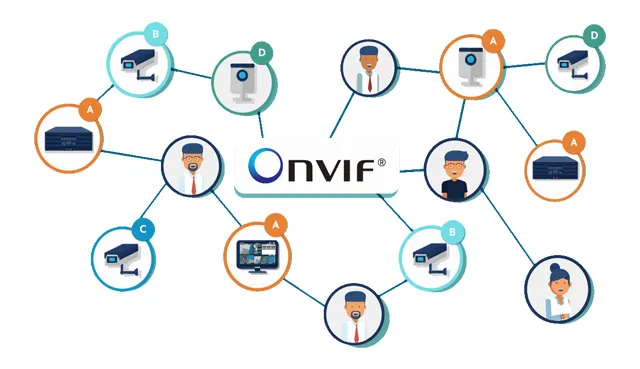
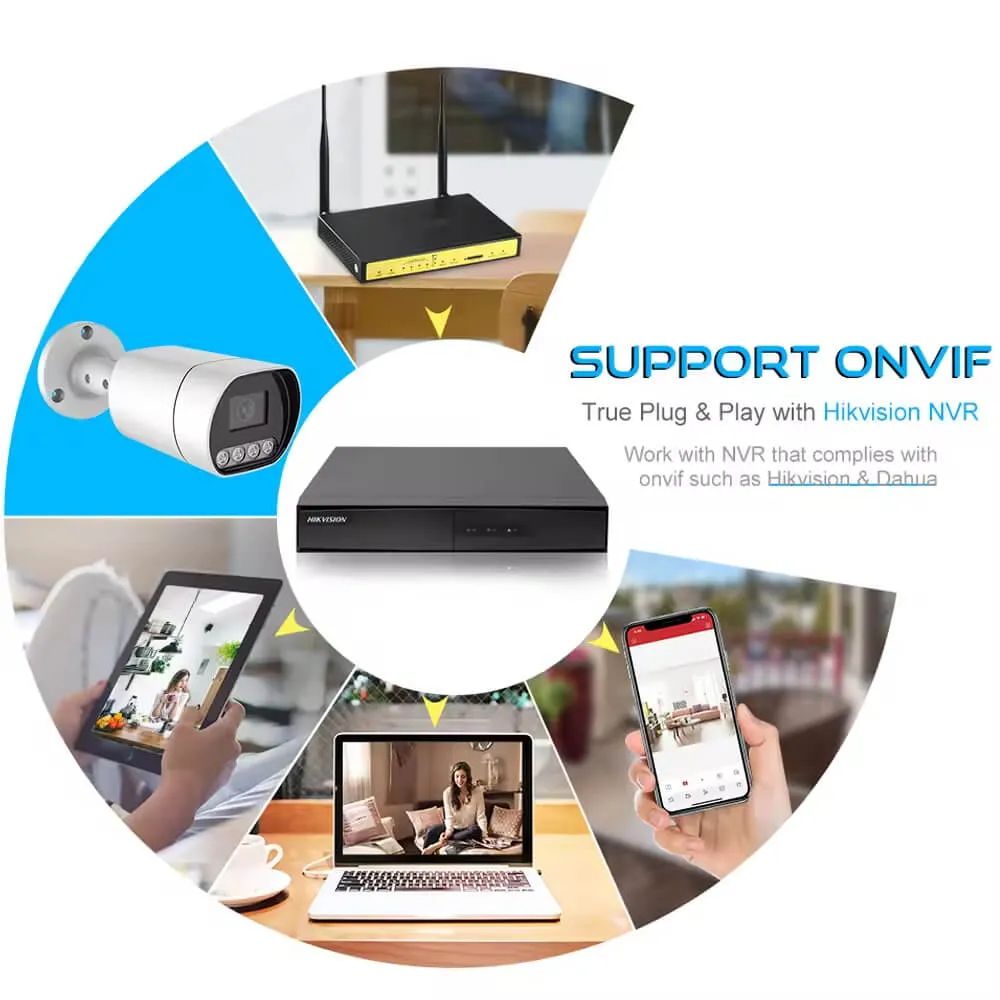
تحقق أيضًا من التوافق مع ONVIF. ONVIF هو معيار مفتوح لأجهزة الفيديو، ويتيح التوافق بين العلامات التجارية المختلفة. يدعم «Profile S» البث الأساسي، بينما يدعم «Profile T» برامج ترميز الفيديو الحديثة. ولذلك، تأكد من ملفات تعريف ONVIF الدقيقة على كلا الجهازين. يمكنك معرفة المزيد على الموقع الرسمي لـ موقع ONVIF الإلكتروني.
الخطوة 8 — تكوين إعدادات التسجيل
ثامناً، قم بإعداد التسجيل. تتحكم إعداداتك في جودة الفيديو واستخدام مساحة التخزين. اضبط هذه العناصر لتتناسب مع احتياجاتك:
القرار.
معدل الإطارات.
برنامج ترميز الفيديو.
معدل البت.
التسجيل المستمر، أو تسجيل الحركة، أو تسجيل الأحداث.
وقت ما قبل التسجيل ووقت ما بعد التسجيل.
فترة الاحتفاظ.
قواعد الكتابة فوق.
تشمل خيارات الدقة الشائعة 1080p (حوالي 2 ميغابكسل)، و1440p (حوالي 4 ميغابكسل)، و4K UHD (حوالي 8 ميغابكسل). تذكر أن الدقة الأعلى لا تعني دائمًا تحديدًا أفضل. فجودة العدسة والمسافة والإضاءة عوامل مهمة أيضًا.
الخطوة 9 — تمكين العرض عن بُعد
تاسعًا، قم بتمكين المشاهدة عن بُعد. يمكن لنظامك التسجيل محليًّا دون اتصال بالإنترنت. ومع ذلك، تتطلب المشاهدة عن بُعد اتصالاً بالإنترنت. استخدم تطبيقًا آمنًا من أحد المزودين أو شبكة VPN لمشاهدة البث من أماكن أخرى. تجنب تعريض الكاميرات مباشرةً لشبكة الإنترنت العامة. فهذا يقلل من العديد من المخاطر الأمنية.
أخيرًا، اختبر كل شيء. انظر إلى الصورة أثناء النهار. ثم تحقق من الصورة الليلية أيضًا. اختبر الإضاءة بالأشعة تحت الحمراء، وكشف الحركة، وإعادة التشغيل، والمشاهدة عن بُعد. تحقق أيضًا من زوايا الكاميرا والنقاط العمياء. الاختبار الليلي مهم جدًّا. فغالبًا ما تتسبب المصابيح الأمامية، والانعكاسات الزجاجية، والحشرات في مشاكل لا تظهر إلا بعد حلول الظلام.
ما هي سعة التخزين التي تحتاجها كاميرات IP؟
يعتمد حجم الملف على معدل البت والدقة ووضع التسجيل. استخدم هذه الصيغة البسيطة مرة أخرى:
سعة التخزين اليومية ≈ معدل البت (ميغابت في الثانية) × 10.8 جيجابايت
بالنسبة للتسجيل المستمر، تستهلك الكاميرا التي تبلغ سرعة نقل البيانات فيها 4 ميجابت في الثانية حوالي 43.2 جيجابايت يوميًا. وهذا يعادل حوالي 1.30 تيرابايت لمدة 30 يومًا. نظام كامل مكون من 16 كاميرا متطلبات النظام وغير ذلك الكثير. لذا، احرص دائمًا على إجراء الحسابات قبل شراء محركات الأقراص الصلبة.
ما هو أقصى مسافة يمكن تركيب كاميرا IP التي تعمل بتقنية PoE فيها؟
يبلغ الحد الأقصى المعتاد لشبكة إيثرنت 100 متر أو 328 قدمًا. وتشمل هذه المسافة كابل الجدار بالإضافة إلى كابلات التوصيل. وللمسافات الأطول، استخدم الألياف الضوئية. كما يمكنك إضافة محول شبكة إضافي. أو بدلاً من ذلك، استخدم موسع PoE متوافقًا. تضمن هذه الطرق موثوقية تركيب كاميرا IP الخاصة بك على المسافات الطويلة.
Do IP تحتاج الكاميرات الإنترنت؟ لا. يمكن لكاميرات IP التسجيل محليًّا دون الحاجة إلى الإنترنت. ولا يُحتاج إلى الإنترنت إلا للمشاهدة عن بُعد وخدمات السحابة.
هل عنوان IP الحاجة إلى كاميرا جهاز تسجيل فيديو شبكي (NVR)؟ لا. بعض كاميرات IP تسجل على بطاقات microSD أو أجهزة تخزين شبكية (NAS) أو منصات سحابية. ويُعد جهاز NVR شائعًا للإدارة المركزية، لكنه ليس ضروريًا دائمًا.
هل يمكنني تركيب كاميرات IP بنفسي؟ نعم. عدد قليل من نظام كاميرا PoE الأمر سهل بالنسبة للشخص المستعد. أما المشاريع التجارية الكبيرة فقد تتطلب الاستعانة بفنيي تركيب محترفين.
كيف أقوم بتوصيل كاميرا IP بجهاز NVR؟ قم بتوصيل الجهازين بنفس الشبكة. ثم ابحث عن الكاميرا عبر جهاز NVR. وأخيرًا، أدخل عنوانها وتفاصيل تسجيل الدخول الخاصة بها.
لماذا لا يكتشف جهاز NVR الخاص بي الكاميرا التي تعمل ببروتوكول الإنترنت (IP)؟ تحقق من وجود مشكلات في الشبكة الفرعية، أو كلمات مرور خاطئة، أو تعارضات في عناوين IP، أو إعدادات ONVIF غير متوافقة.
اختر كاميرات IP المناسبة لنظام الأمان الخاص بك
في شركة JER Technology، قمنا بتصنيع أجهزة المراقبة المنتجات لأكثر من 15 عامًا. يقوم فريقنا بتصميم الكاميرات وأجهزة التسجيل والمجموعات الكاملة لـ المنازل والشركات. نحن ندرك التحديات التي ينطوي عليها تركيب كاميرات IP. ولذلك، فإننا أنظمة البناء التي تتميز بسهولة الاستخدام والموثوقية.
أخبرنا عن مشروعك. يمكننا أن نوصيك بالعدد المناسب من الكاميرات وسعة التخزين المطلوبة. تصفح مجموعتنا الكاملة من المنتجات على jer-tech.com.
الخاتمة
يُعد تركيب كاميرات IP مشروعًا في متناول أي شخص مستعد لذلك. أولاً، خطط لموقع كل كاميرا بعناية. بعد ذلك، احسب سعة التخزين والطاقة المطلوبة عبر PoE. ثم قم بمد كابلات عالية الجودة. بعد ذلك، قم بتوصيل كل جهاز وتهيئته. وأخيرًا،, تأمين النظام بأكمله واختباره. إذا اتبعت هذه الخطوات، فإن كاميرات المراقبة ستوفر لقطات واضحة لسنوات عديدة.
 تخطي إلى المحتوى





 English
  Español
  Português
  العربية
  Русский
  Français
  日本語
日本語  Türkçe